
The Problem

ตอนนี้ผมใช้ Tailscale เป็น VPN สำหรับเข้า homelab จากข้างนอกบ้าน เช่น Wi‑Fi นอกบ้านหรือ cellular สิ่งที่ไม่ชอบใน setup นี้คือ free plan ของ Tailscale scale ผู้ใช้ยากมาก เพราะจำกัดไว้แค่ 6 users ถ้าผมอยากแชร์ internal services ให้กลุ่มเพื่อน ทุกคนต้องสมัครบัญชี Tailscale และผ่าน onboarding ของ Tailscale ก่อน วิธีเดียวที่พอจะเลี่ยง user limit ได้คือเพิ่มเป็นราย device ซึ่ง onboarding ก็ปวดหัวพอกัน: ให้ user login Tailscale จากเครื่องตัวเอง แล้วใช้ auth link เพื่อ sign in เข้าบัญชีของผม
สรุปสั้น ๆ คือ Tailscale ดีมากสำหรับใช้งานส่วนตัว แต่เพิ่ม user ใหม่ลำบาก WireGuard ตรงไปตรงมากว่าเยอะ เพราะแค่ generate QR link แล้วส่งให้เพื่อน เพื่อนติดตั้งแอป WireGuard ก็ใช้งานได้ ไม่ต้องสมัครอะไรเพิ่ม
ใช้ VPS ให้คุ้มที่สุด
ช่วงก่อนผมตั้งค่า Vultr VPS เพื่อใช้ static IP สำหรับ TCP forwarding ของ Minecraft server ตัว VPS มี 1 vCPU, RAM 1 GB, storage 25 GB และราคาแรงมากถึง $5 ต่อเดือน ผมเลยอยากรีดประโยชน์จากมันให้คุ้มกว่านี้
Design
  flowchart TD

    %% Entry
    A[Static IP] --> B[VPS]
    B --> C[WireGuard VPS Server]

    %% Core
    subgraph WireGuard Network
        C --> D[WireGuard Proxmox Client]
    end

    %% Core
    subgraph Clients
        E[WireGuard Client 1] --> C
        F[WireGuard Client 2] --> C
        G[WireGuard Client 3] --> C
    end

    %% Advertise
    D --> E
    D --> F
    D --> G
ผมจะทำ full tunnel บน WireGuard network นี้ VPS จะเป็น WireGuard server ส่วนฝั่ง Proxmox จะ connect เข้าไปเป็น client แล้ว route local subnet ให้ client อื่น ๆ วิธีนี้ทำให้ device ของเพื่อนเข้าถึง local network ของผมจากที่ไหนก็ได้ และยังทำ full tunnel ออกผ่าน VPS ได้ด้วย หมายความว่า IP ฝั่ง client จะถูกซ่อนอยู่หลัง IP ของ VPS
Steps
ตั้งค่า WireGuard Easy บน VPS
ในตัวอย่างนี้ผมจะใช้ vpn.domain.name เป็น placeholder
สร้าง docker compose
nano compose.yml
services:
  wg-easy:
    image: ghcr.io/wg-easy/wg-easy:15
    container_name: wg-easy
    restart: unless-stopped
    environment:
       - WG_HOST=vpn.domain.name
    volumes:
      - ./wg-easy/wireguard:/etc/wireguard
      - /lib/modules:/lib/modules:ro
    network_mode: "host"
    cap_add:
      - NET_ADMIN
      - SYS_MODULE

  caddy:
    container_name: caddy
    image: caddy:latest
    restart: unless-stopped
    volumes:
        - ./caddy/Caddyfile:/etc/caddy/Caddyfile
        - ./caddy/caddyconfig:/config
        - ./caddy/caddydata:/data
    network_mode: "host
สร้าง Caddyfile
nano caddy/Caddyfile
{
    email email@email.com
}

vpn.domain.name {
    reverse_proxy 127.0.0.1:51821
}
จากนั้น start Docker ด้วย docker compose up -d
หลังจากนั้น map vpn.domain.name จริงไปที่ domain provider
| Attribute | Value |
|---|---|
| Type | A |
| Name | vpn |
| Address | VPS IP |
| Proxy Status | DNS only |
ตอนนี้ WireGuard admin UI จะเข้าได้ที่ vpn.domain.name
ตั้งค่า WireGuard client บน Proxmox VM
ใน admin UI ให้สร้าง configuration ใหม่แล้ว download ออกมา ไฟล์จะหน้าตาประมาณนี้
[Interface]
PrivateKey = {PRIVATE_KEY}
Address = 10.8.0.2/32, fdcc:ad94:bacf:61a4::cafe:4/128
...

[Peer]
PublicKey = {PUBLIC_KEY}
PresharedKey = {PRESHARED_KEY}
...
Endpoint = vpn.domain.name:51820
จากนั้น spin up Proxmox VM สำหรับติดตั้ง WireGuard client แล้วใช้ keys และ endpoint จาก configuration นี้ ในตัวอย่างนี้ผมใช้ Debian 13
On terminal
ติดตั้ง WireGuard
sudo apt update && apt install wireguard -y
สร้าง config แล้วใส่ address, keys และ endpoint จากไฟล์ configuration ที่ download มาจาก admin
sudo nano /etc/wireguard/wg0.conf
[Interface]
PrivateKey = {PRIVATE_KEY}
Address = 10.8.0.2/32
MTU = 1420
DNS = 192.168.1.2, 1.1.1.1

PostUp = sysctl -w net.ipv4.ip_forward=1
PostUp = iptables -t nat -A POSTROUTING -s 10.8.0.0/24 -o ens18 -j MASQUERADE
PostUp = iptables -A FORWARD -i wg0 -o ens18 -j ACCEPT
PostUp = iptables -A FORWARD -i ens18 -o wg0 -m state --state RELATED,ESTABLISHED -j ACCEPT

PostDown = iptables -t nat -D POSTROUTING -s 10.8.0.0/24 -o ens18 -j MASQUERADE
PostDown = iptables -D FORWARD -i wg0 -o ens18 -j ACCEPT
PostDown = iptables -D FORWARD -i ens18 -o wg0 -m state --state RELATED,ESTABLISHED -j ACCEPT

[Peer]
PublicKey = {PUBLIC_KEY}
PresharedKey = {PRESHARED_KEY}
AllowedIPs = 0.0.0.0/0, ::/0
PersistentKeepalive = 25
Endpoint = vpn.domain.name:51820
มาดูทีละส่วนว่า config นี้ทำอะไรบ้าง
DNS
192.168.1.2 คือ AdGuard ของผมสำหรับ DNS rewrite ส่วน 1.1.1.1 คือ Cloudflare DNS สำหรับ fallback
PostUp = sysctl -w net.ipv4.ip_forward=1
เปิด IP forwarding ทุกครั้งที่ interface เริ่มทำงาน
ส่วนที่เหลือของ PostUp = iptables
iptables -t nat -A POSTROUTING -s 10.8.0.0/24 -o ens18 -j MASQUERADE:
- NAT หรือ Masquerading
- Table: nat
- Chain: POSTROUTING หลัง routing decision
- ความหมาย:
- packet ที่มาจาก VPN subnet
10.8.0.0/24 - และออกผ่าน
ens18ซึ่งเป็น LAN interface ของผม ใช้ip aเพื่อหา interface ของเครื่องตัวเอง
- packet ที่มาจาก VPN subnet
iptables -A FORWARD -i wg0 -o ens18 -j ACCEPT:
- forward traffic จาก VPN ไป Internet/LAN
- อนุญาต packet ที่:
- เข้าจาก
wg0หรือ VPN clients - ออกทาง
ens18
- เข้าจาก
- ถ้าไม่มี rule นี้ VM จะ drop forwarded packets ตาม default
iptables -A FORWARD -i ens18 -o wg0 -m state --state RELATED,ESTABLISHED -j ACCEPT:
- อนุญาต return traffic แบบ stateful
- อนุญาตเฉพาะ response packets
- ใช้ connection tracking:
ESTABLISHED: เป็นส่วนหนึ่งของ connection ที่มีอยู่แล้วRELATED: เกี่ยวข้องกับ connection เดิม เช่น ICMP errors
PostDowns
ลบ rules ที่ PostUp เพิ่มไว้ตอนปิด interface
PersistentKeepalive = 25
ส่ง keepalive packet ไปที่ server endpoint ทุก 25 วินาที ถ้าไม่มีตัวนี้ VM client อาจ disconnect เอง แล้ว client อื่น ๆ จะเสีย connection ทั้งหมด รวมถึง internet access ผ่าน tunnel
หลัง save config แล้ว ให้ start WireGuard client และ enable ให้ขึ้นเองหลัง reboot
systemctl start wg-quick@wg0
systemctl enable wg-quick@wg0
ตั้งค่า WireGuard บน client อื่น ๆ
กลับไปที่ WireGuard admin แล้วตั้งค่า allowed IPs และ DNS ฝั่ง server ก่อน
- ไปที่ Proxmox VM client -> edit
- ตั้ง
Allow IPsเป็น10.8.0.0/24และ192.168.1.0/24ในกรณีนี้คือ subnet ของ AdGuard interface และ local network ของผม - ตั้ง
Server Allowed IPsเป็น192.168.1.0/24 - ตั้ง
DNSเป็น192.168.1.2ซึ่งเป็น DNS ใน local network ของผม - ขั้นตอนนี้ทำให้ Proxmox advertise local subnet routes ไปหา clients
- ตั้ง
- ไปที่ Administrator -> Admin Panel -> Config
- ตั้ง
Allowed IPsเป็น0.0.0.0/0และ192.168.1.0/24 - ตั้ง
DNSเป็น192.168.1.2 - ค่านี้จะ override client config ให้ใช้ subnet routes
- ตั้ง
- หมายเหตุ: DNS service ของผมคือ AdGuard ที่
192.168.1.2และมี Cloudflare DNS (1.1.1.1) เป็น upstream - กลับไปที่ root page/Administrator -> client แล้วสร้าง configuration file ใหม่ให้ client
- Download WireGuard บน target client
- ใช้ QR, JSON ที่ download มา, หรือ share link เพื่อติดตั้ง tunnel บนเครื่องเป้าหมาย
- ตอนนี้ client จะเข้าถึง local network ได้ทั้งหมด รวมถึง Proxmox servers แม้จะอยู่บน cellular
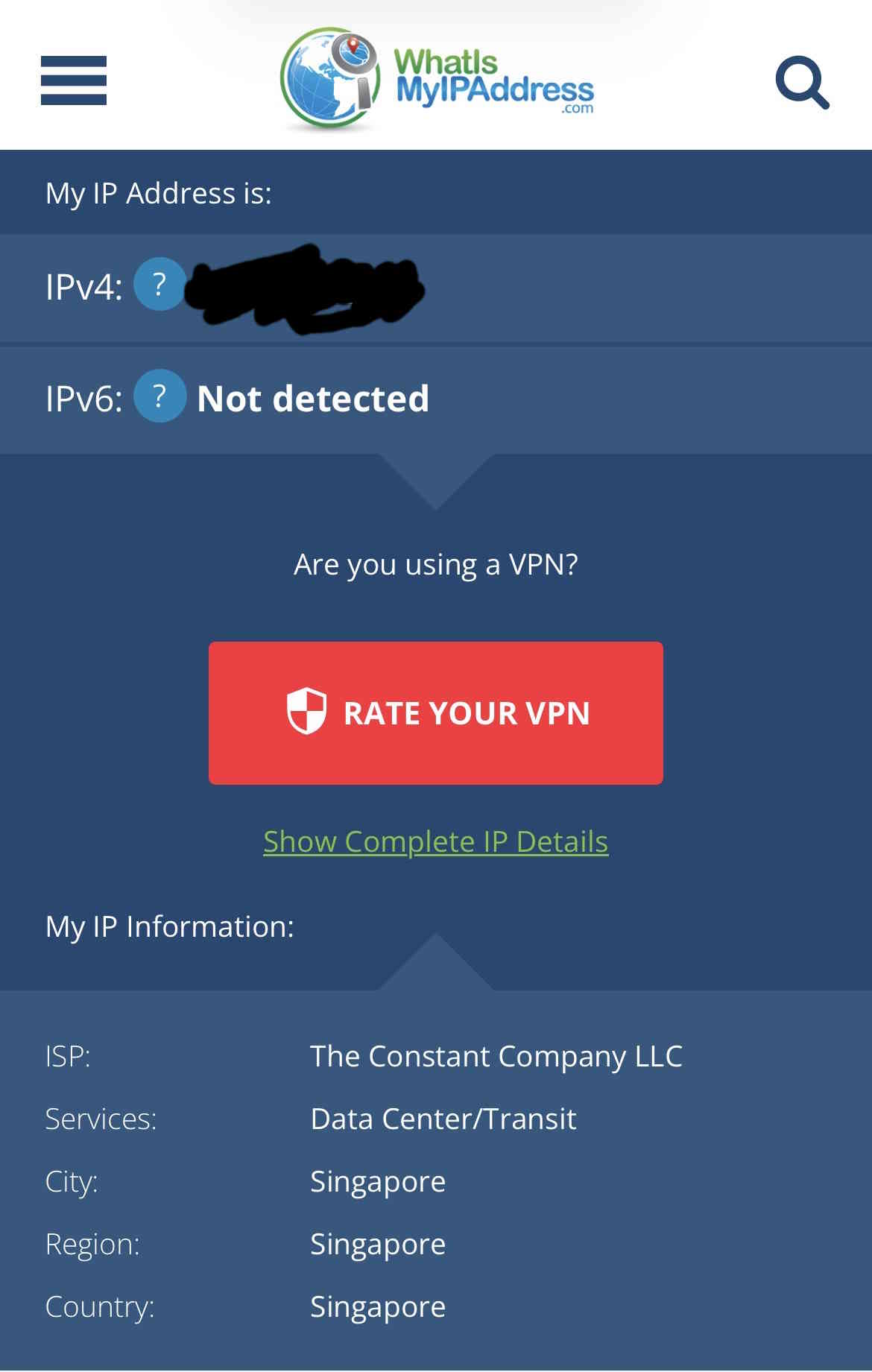
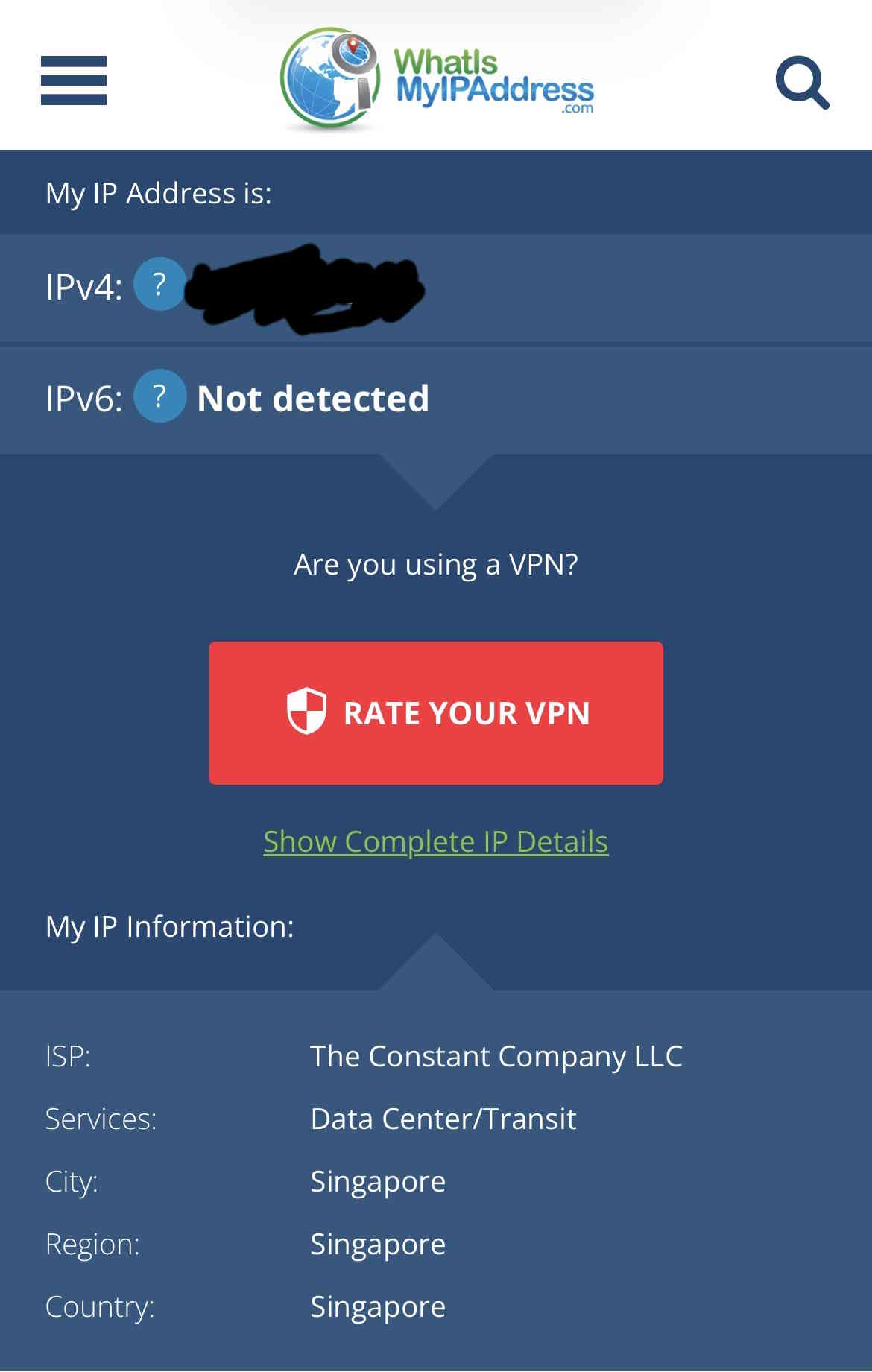
เป็น bonus เพิ่มเติม IP ของ client จะถูกซ่อนอยู่หลัง VPS datacenter ด้วย ในเคสนี้คือผมไม่ได้อยู่ Singapore แต่ปลายทางจะเห็น IP ของ VPS แทน
Leave a comment